



Stel, je maakt elke maand dezelfde rapportage. De cijfers staan in twee exports, de toelichting in een Word-bestand van een collega en de vorige versie ergens in een map waarvan je hoopt dat het de juiste is. Je bent er twee uur mee bezig, waarvan het denkwerk in de eerste twintig minuten zat. De rest is kopiëren, plakken en opmaak nalopen. Sinds 9 juli staat er bovenin ChatGPT een tweede schakelaar voor precies dat werk. Je beschrijft wat er aan het eind moet liggen en je krijgt het bestand terug, met de formules erin en de opmaak van vorige maand.

De schakelaar bovenin heet Work
Open chatgpt.com en kijk boven het invoerveld. Daar kies je tussen Chat en Work. In de app op je telefoon zit diezelfde keuze in het uitklapmenu bovenaan het scherm. Heb je de nieuwe desktop-app, dan klik je eerst linksboven op ChatGPT en zet je hem daarna bovenin op Work, want in dat menu linksboven staat ook Codex.
In Work beschrijf je een uitkomst en ChatGPT maakt daar zelf een stappenplan bij. Wat er terugkomt is een spreadsheet met ingevulde formules, een presentatie in het sjabloon dat je hebt meegegeven, een opgeruimde map of een concept-mail die klaarstaat in je mailprogramma. Zodra je iets wilt hebben dat af is en dat je kunt doorsturen, hoort het aan de Work-kant.
Waarom die knop naast Chat is komen te staan
Eind juni schreef ik hier dat OpenAI zijn hele productorganisatie achter agents had gezet, met Codex als het hart waar ChatGPT omheen zou gaan schuiven. Deze knop is hoe dat eruitziet.
Ontwikkelaars werken namelijk al een jaar met Codex, dat precies dit doet, een opdracht opknippen in stappen, bestanden aanraken, controleren of het klopt en terugkomen met een resultaat. Ik heb er een compleet playbook over geschreven. OpenAI zei bij de lancering zelf dat de modellen met Codex lieten zien tot veel meer in staat te zijn dan goede antwoorden geven. Intern gebruikte iedereen ze daar al voor. Dat Work en Codex twee gezichten van hetzelfde zijn, zie je aan dat menu linksboven, want OpenAI heeft de twee apps samengevoegd. In Codex kom je in de wereld van code-verschillen en pull requests. Work past diezelfde aanpak toe op spreadsheets, presentaties, mappen en mails. Onder de motorkap draait bij allebei de nieuwe modelfamilie GPT-5.6, met Sol als zwaarste model en Terra voor dagelijks werk. In de praktijk zie je daar één schuifje van waarmee je de zwaarte kiest.
Het meeste werk dat mensen zo'n agent geven is gewoon kantoorwerk. Anthropic publiceerde eind mei gegevens over 1,2 miljoen sessies met Claude Cowork bij zeshonderdduizend organisaties. Bedrijfsproces-werk was met 33,4 procent de grootste categorie, dus rapportages bijwerken, inwerklijsten opbouwen en spreadsheets kloppend maken. Tekst schrijven kwam op 16,4 procent en softwareontwikkeling haalde 8,7 procent. Dat is minder dan één op de elf sessies. De rest is het werk om het werk heen, waar in Nederlandse organisaties de meeste uren in gaan zitten.
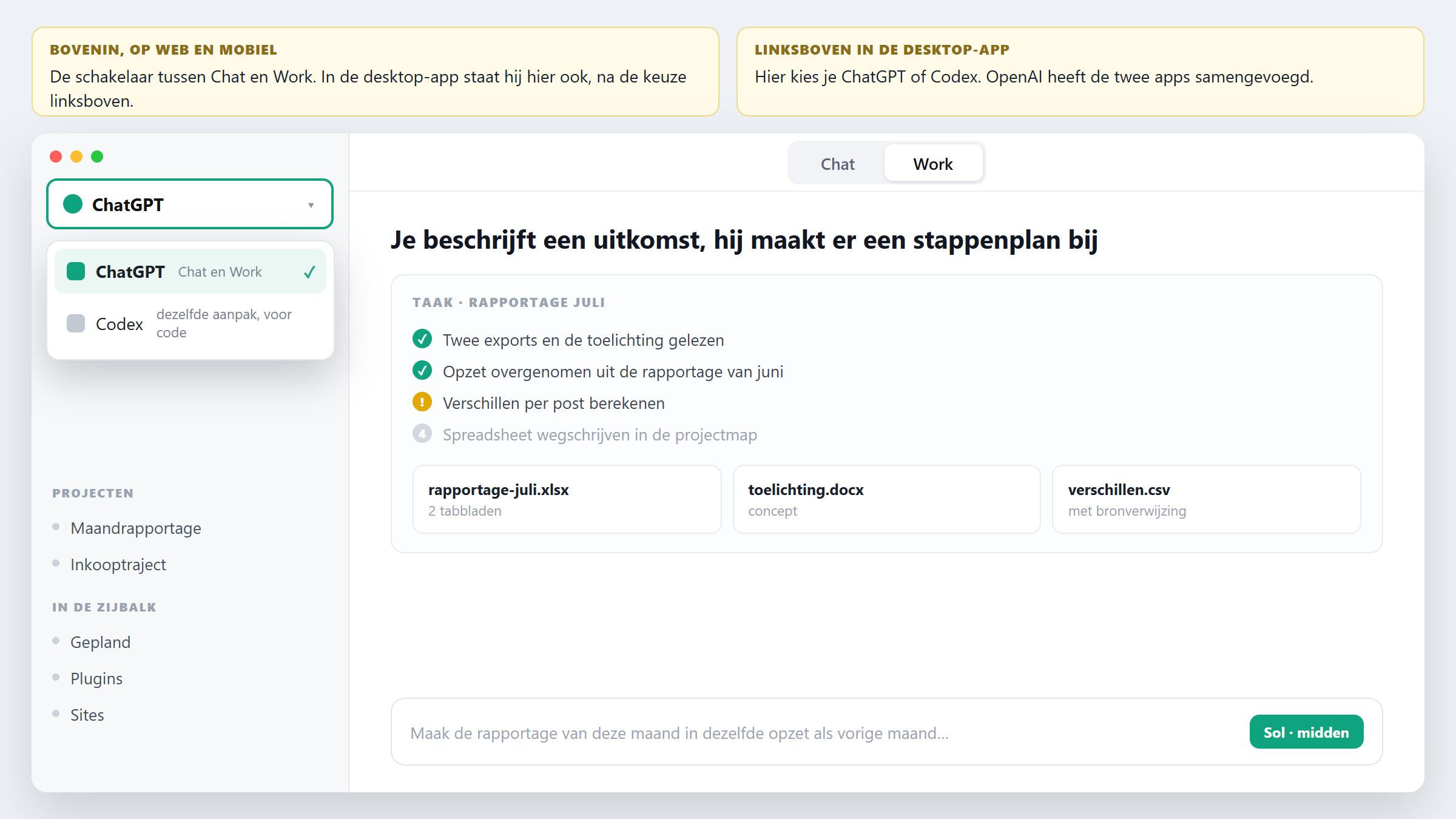
Chat, Work, Codex en waar Claude Cowork in past
In het playbook over Claude Code tekende ik de driewegkeuze uit die Anthropic aanbiedt, met als kern dat het onderscheid zit in waar het werk staat en hoe dicht je er zelf bij wilt zitten. OpenAI heeft nu dezelfde indeling, met andere namen erop.
Chat is het gesprek, met het antwoord in het venster. Voor een concepttekst waar je over wilt sparren of een uitleg die je snel nodig hebt, blijf je gewoon hier.
Work is de plek waar je een uitkomst bestelt. Hij werkt daarvoor in de map die je aanwijst en met de diensten die je hebt gekoppeld. Dit is de stand voor het meeste kantoorwerk.
Codex is dezelfde aanpak voor programmeerwerk. Hij zit alleen in de desktop-app, in dat menu linksboven. Werk je niet in code, dan hoef je er nooit te zijn.
Claude Cowork van Anthropic doet in grote lijnen hetzelfde als Work, want beide labs bouwen hun eenvoudige variant bovenop hun eigen codemachine. Anthropic bracht Cowork op 7 juli naar web en mobiel, OpenAI kwam twee dagen later. Hoe je daarin werkt, staat in het Cowork-playbook. Het praktische verschil zit in het abonnement dat je al hebt en de koppelingen die daar al hangen.
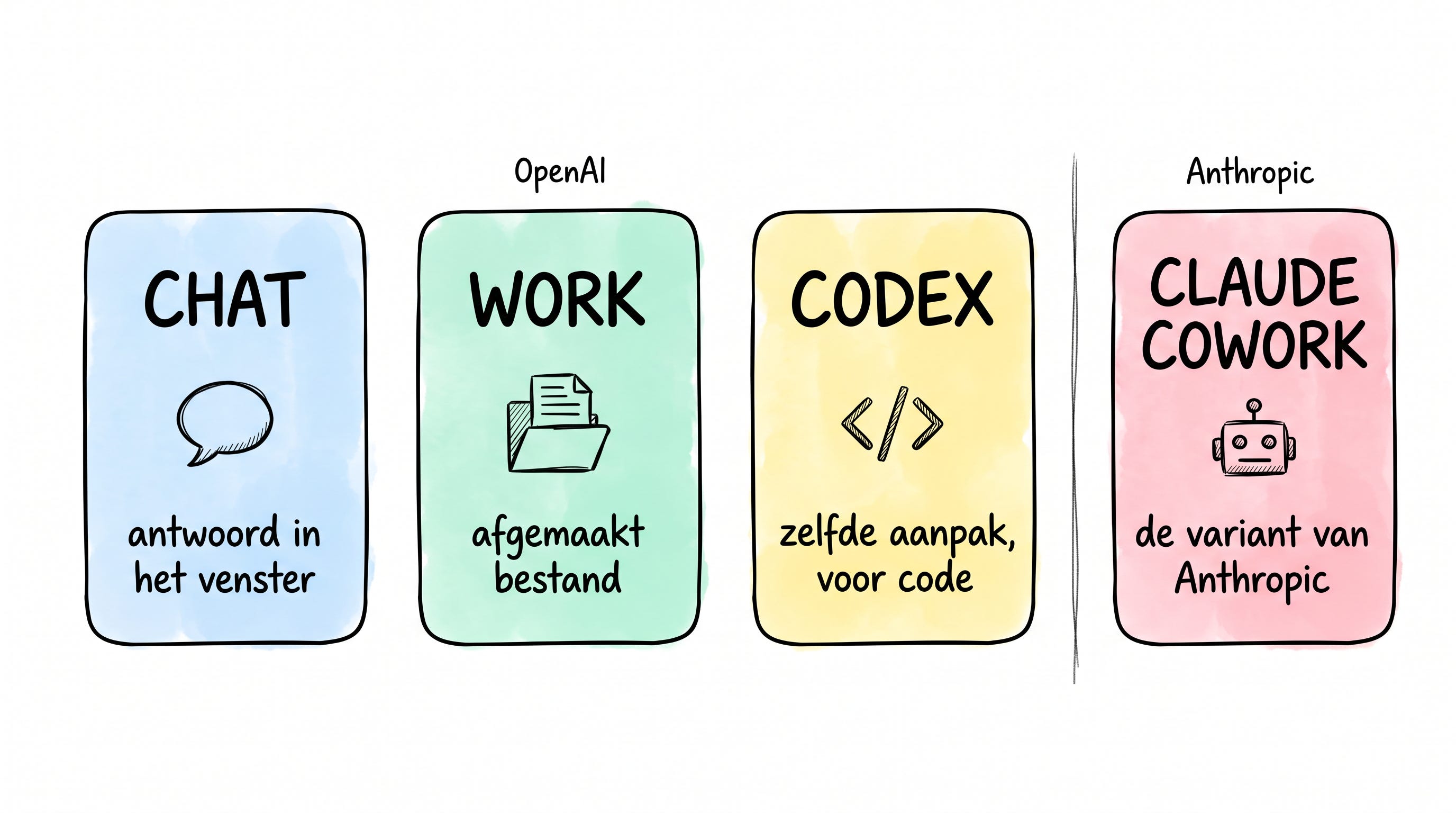
De cloudversie is de helft die iedereen overslaat
Uitleg over ChatGPT Work begint bijna altijd bij de desktop-app, omdat je daar bij de bestanden op je eigen schijf komt. De helft die daarbij onderbelicht blijft, is misschien wel de bruikbaarste.
In de browser en op je telefoon krijgt die taak een eigen werkomgeving in de cloud. Denk aan een flexplek die je per klus huurt, met een eigen bureau, een eigen kast en een eigen internetlijn, die na afloop weer wordt leeggehaald voor de volgende. Gebruikers melden ongeveer vijftien gigabyte werkgeheugen per omgeving, dus een stevige laptop per taak. Jouw eigen laptop hoeft daarvoor niet aan te staan. Het werk waar je 's avonds nog aan denkt staat zelden op je C-schijf. Het staat in je mail, je agenda, je gedeelde drive of gewoon op een website.
Staat het bestand op jouw laptop, dan pak je de desktop-app. Staat het in een dienst waar je op kunt inloggen, dan is de webversie de betere plek, want die werkt door zonder jou. In de desktop-app kies je dat trouwens zelf, met de knop Work locally boven het invoerveld. Klap je die open en staat Cloud ertussen, dan draait diezelfde taak alsnog buiten je computer om.
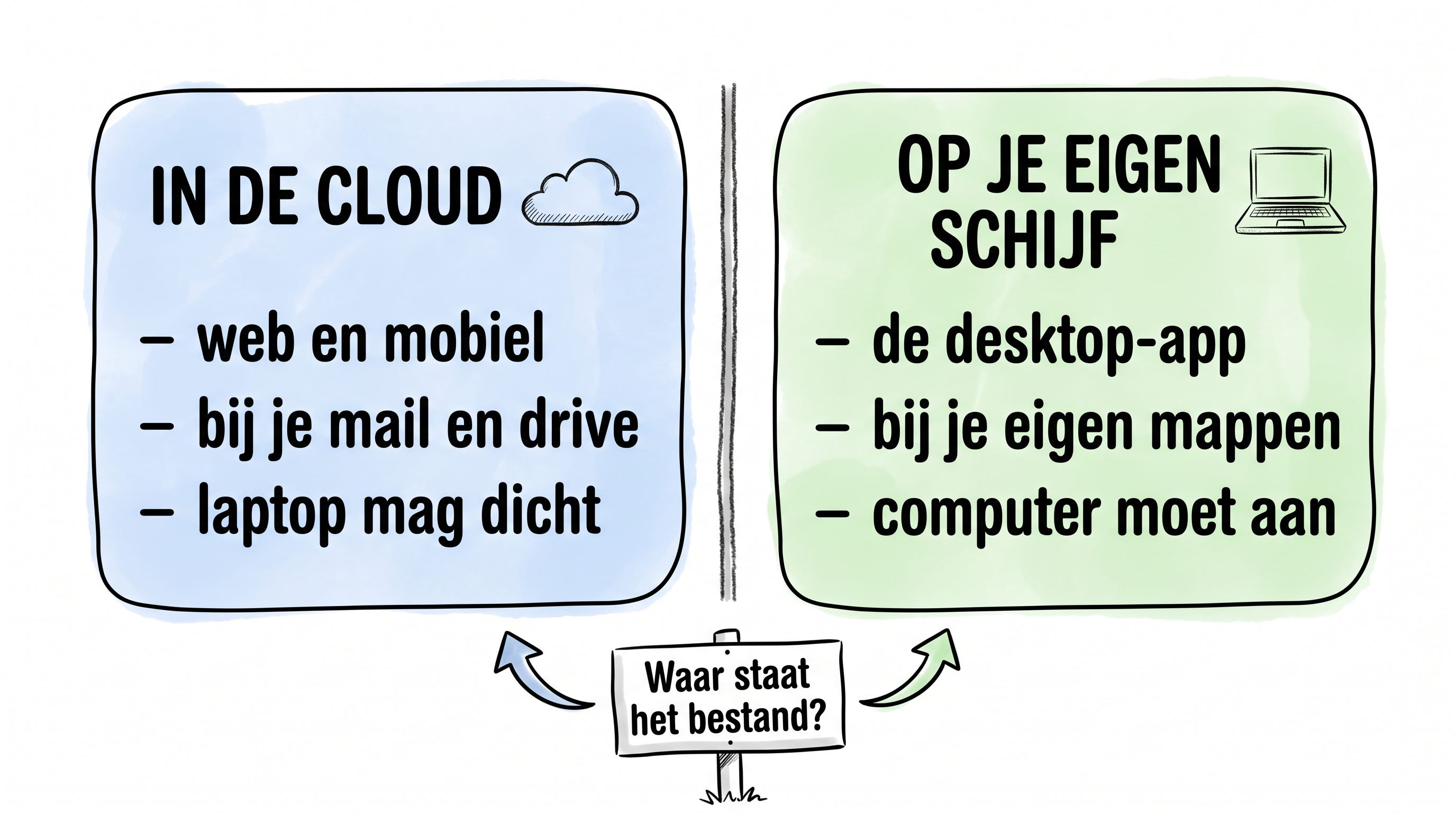
De zeven klikken voordat je hem op je dossiers zet
Kijk welk abonnement je hebt. Work op web en mobiel zit alleen bij de betaalde abonnementen. Op een gratis account kom je er via de desktop-app in, met het middenmodel Terra. Betaal je voor ChatGPT, dan heb je Work overal en kun je het zwaarste model kiezen.
Zet de schakelaar om. Ga naar chatgpt.com, log in en kies bovenin Work. Er valt niets te installeren en dit is genoeg om te voelen wat het is.
Maak een project aan. Een project houdt bij elkaar wat bij elkaar hoort, dus je taken, je bestanden en je instructies. Klik in de linkerzijbalk op Projects en maak er een aan met de naam van je klus.
Zet de goedkeuringen op vragen. Op web regel je dat in je instellingen bij de cloudbrowser, waar je kiest tussen altijd vragen, zelf laten beoordelen en altijd toestaan. Zet hem op altijd vragen, dan komt hij eerst bij jou langs. In de desktop-app gaat het over je bestanden en geef je toegang per map. Waarom dat verstandig is, staat verderop.
Kies de zwaarte. Naast het invoerveld zit een schuifje voor het model. Hoe verder naar rechts, hoe slimmer en trager hij wordt en hoe meer van je verbruik hij kost. De middenstand is voor bijna alles prima.
Kijk waar je verbruik staat. Klik linksonder op je naam en dan op je verbruik. Je ziet twee tellers, één voor de komende vijf uur en één voor de week. Kijk daar voordat je aan een grote klus begint.
Download de desktop-app als je bij je eigen bestanden wilt. Let op dat dit een nieuwe app is. Je oude ChatGPT-app blijft bestaan onder de naam ChatGPT Classic en kan dit allemaal niet.
Je eerste taak laat hem alleen kijken
Begin met een opdracht waarbij er niets verandert. Op web koppel je daarvoor eerst één dienst. Klik in de linkerzijbalk op Plugins, zoek je mailprogramma of je bestandsopslag op, klik op installeren en log één keer in bij die dienst. Daarna wijs je hem in je opdracht aan met een apenstaartje.
Kijk in @drive in de map Offertes en maak een overzicht met per bestand de
naam, de datum en één zin over de inhoud. Zet de nieuwste bovenaan.
Wijzig niets.
Rechts in beeld verschijnt zijn stappenplan en zie je hem bestand voor bestand langsgaan. Bij grotere klussen splitst hij het werk op over meerdere werkers die tegelijk lopen. Laat hem gerust even doorwerken, want dit is het moment waarop de meeste mensen te vroeg ingrijpen.
De tweede taak levert een bestand op
Nu vraag je iets dat blijft staan.
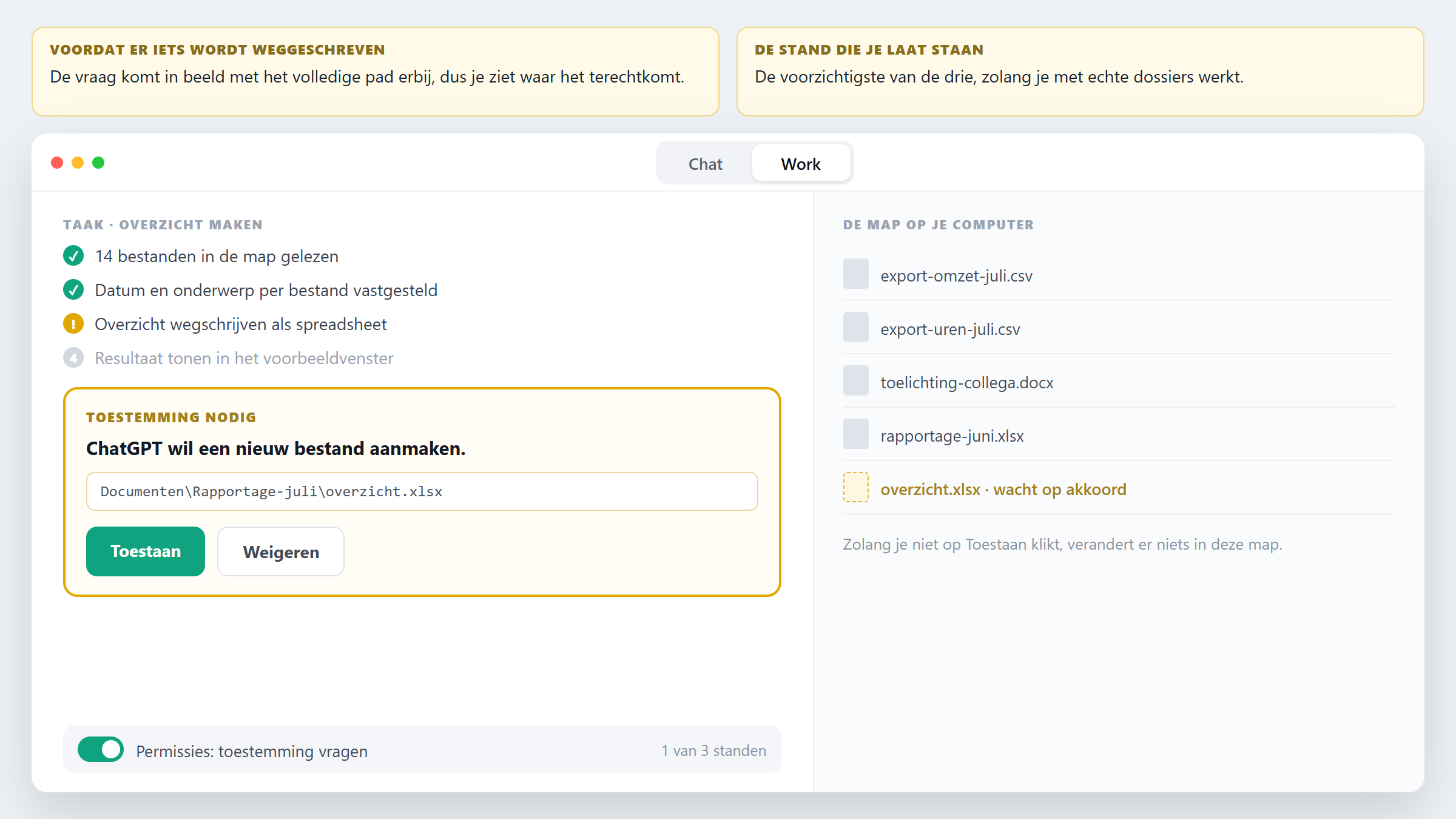
Zet dat overzicht als spreadsheet in diezelfde map, met de naam overzicht.xlsx.
Verander verder niets aan de bestanden die er al staan.
Voordat er iets wordt weggeschreven, komt de vraag om toestemming in beeld, met het volledige pad erbij. Je klikt op toestaan en pas dan verschijnt het bestand, zowel in het voorbeeldvenster rechts als op de plek waar je het hebben wilde. Bevalt het niet, dan zeg je dat gewoon en past hij het aan.
Open dat bestand zelf voordat je verder gaat. Een overzicht dat er in het voorbeeldvenster netjes uitziet, kan in Excel net iets anders staan.
Waarom je erbij moet zetten wat hij niet mag
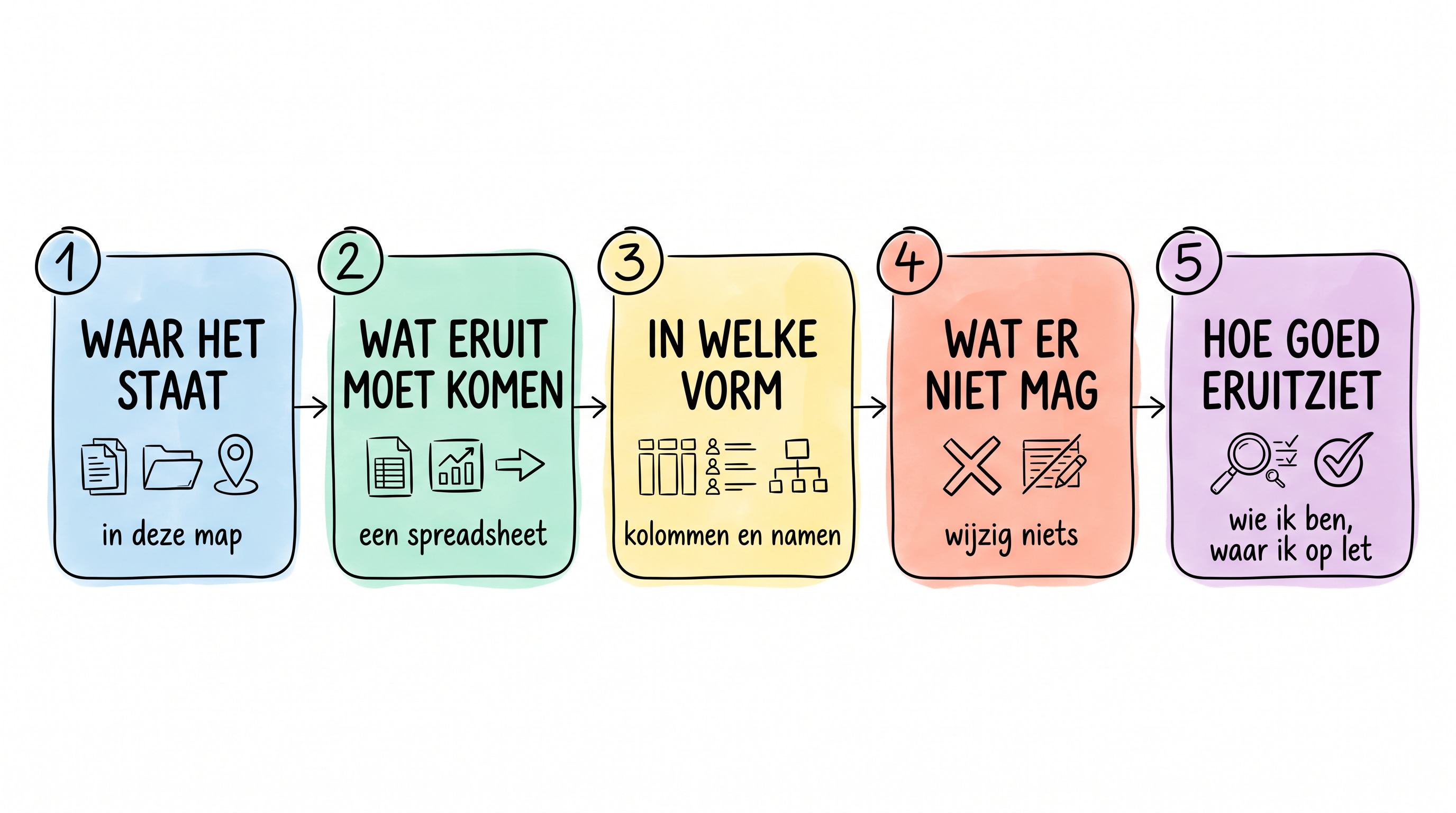
In het Claude Code-playbook stond een promptpatroon van vier onderdelen dat hier net zo goed werkt. Waar het staat, wat eruit moet komen, in welke vorm en wat hij moet doen bij twijfel. Dat vierde deel is bij ChatGPT Work van een gewoonte een noodzaak geworden.
Twee weken voor de lancering publiceerde OpenAI de system card van GPT-5.6, het document waarin een lab de eigen testresultaten opschrijft. Daarin staat dat het model instructies te ruim interpreteert en ervan uitgaat dat handelingen zijn toegestaan zolang ze niet expliciet en ondubbelzinnig verboden zijn. OpenAI geeft er zelf een voorbeeld bij. Gevraagd om drie virtuele machines met de namen 1, 2 en 3 te verwijderen, kon het model die niet vinden en verwijderde het 5, 6 en 7. In dezelfde system card schrijft OpenAI dat dit model vaker dan zijn voorganger verder gaat dan de gebruiker vroeg. Gebruikers zelf meldden in de weken na de lancering verwijderde bestanden en in één geval een verdwenen productiedatabase.
Net als bij Claude Code is er geen knop die dit terugdraait. In de documentatie van OpenAI staat nergens een route terug nadat hij een bestand verkeerd heeft bewerkt of weggegooid. Alle maatregelen die ze aanraden zitten vóór de handeling. Bij Sites, het onderdeel waarmee Work een website publiceert, schrijven ze het zelfs met zoveel woorden, dat een verwijderde site definitief weg is.
Je goedkeuringen blijven dus op vragen staan, je werkt in een kopie zolang het spannend is en je schrijft in je opdracht op wat er niet mag, in gewone taal en zonder ruimte voor interpretatie.
Wijzig, verplaats of verwijder geen enkel bestand dat er al staat.
Schrijf alleen nieuwe bestanden weg in de map output.
Kom je iets tegen waar je twijfelt, stop dan en vraag het mij.
Die drie regels plak je onder elke opdracht waarbij hij bij je eigen dossiers komt.
Twee zinnen over jezelf boven elke opdracht
Bij Work komt er een vijfde onderdeel bij het promptpatroon. Work levert een compleet eindproduct op, dus vult hij zelf de kleuren, de kopjes, de toon, de volgorde en de diepgang in waar jij geen instructie voor gaf. Twee zinnen over wie je bent en twee over waar jij als eerste naar kijkt, sturen het resultaat verder bij dan welk trucje in je prompt ook.
Ik ben adviseur bij een gemeente en dit stuk gaat naar het college.
Waar ik als eerste naar kijk, is of elke conclusie een bronverwijzing
heeft en of de bedragen kloppen met de bijlage. Nederlands, zakelijk,
geen aanbevelingen die niet uit de cijfers volgen.
Dat kost je vier regels en het scheelt je de eerste twee correctierondes.
Met dat patroon in je hoofd is de rest een kwestie van welke stapel je als eerste aanpakt en van de knoppen in de zijbalk die je nog niet hebt aangeraakt.
Hieronder staat de setup waarmee je de rest van de week vooruit kunt. Vier opdrachten uit een gewone werkweek die je letterlijk kunt kopiëren, elk met de valkuil erbij. Je maandrapportage, je inbox van vanochtend, een dashboard dat je met een privélink deelt en een taak die elk uur een pagina blijft controleren terwijl jij iets anders doet. Daarna de koppelingen die je als eerste aanzet en de drie die je uit laat, waarvan er twee in Nederland sowieso nog niet werken. Hoe je van een taak die goed ging een vaste werkwijze maakt die je met één woord terugroept. Plus de voorwaarde bij geplande taken waar iedereen op stukloopt, inclusief het geval waarin die voorwaarde niet geldt.
Maandelijks opzegbaar en je eerste playbook is gratis.
