


Stel, er ligt ergens een contract dat zichzelf automatisch verlengde. Het opzegtermijn was namelijk drie maanden en jij belde twee weken van tevoren. Die map staat nog steeds op je laptop, met elf andere contracten waarvan je evenmin weet wat erin staat. Je kunt Claude vanavond op die map zetten en er één overzicht uit laten komen, met per contract de opzegtermijn en het artikel waarin dat staat. In de Claude-app zit daar inmiddels een aparte tab voor die je gewoon met je muis bedient.

De derde tab werkt in de map die jij aanwijst
Ik praat in vrijwel elke workshop over Claude Code en kwam er laatst achter dat ik er nooit een beginnersstuk over heb geschreven. Wat ik erover publiceerde begon steeds een niveau te hoog, ergens bij iemand die al binnen was. Dus dit keer bij het begin.
Claude Code is Anthropics AI-assistent die werk uitvoert in een map op jouw computer, waarbij de uitkomst in bestanden landt. Een editie van begin dit jaar ging daarover, met in de ondertitel dat je er geen developer voor hoefde te zijn. Dat klopte inhoudelijk en het liep stuk op de eerste stap, want je begon met een installatiecommando in een zwart scherm vol tekst. Buiten de softwarehoek was dat meteen het einde van het verhaal.
Nu is er de grafische route. Je downloadt de Claude desktop-app, klikt bovenin op Code, wijst een map aan en typt in gewoon Nederlands wat je wilt. Anthropic schrijft er zelf bij dat er geen terminal aan te pas komt.
De vergelijking die ik erbij gebruik komt uit de rijschool. Claude zit achter het stuur en jij zit ernaast, op de plek van de instructeur, met de dubbele bediening onder je voet. Elke wijziging aan je bestanden gaat langs jouw pedaal. Zolang jij niets doet, gebeurt er niets.
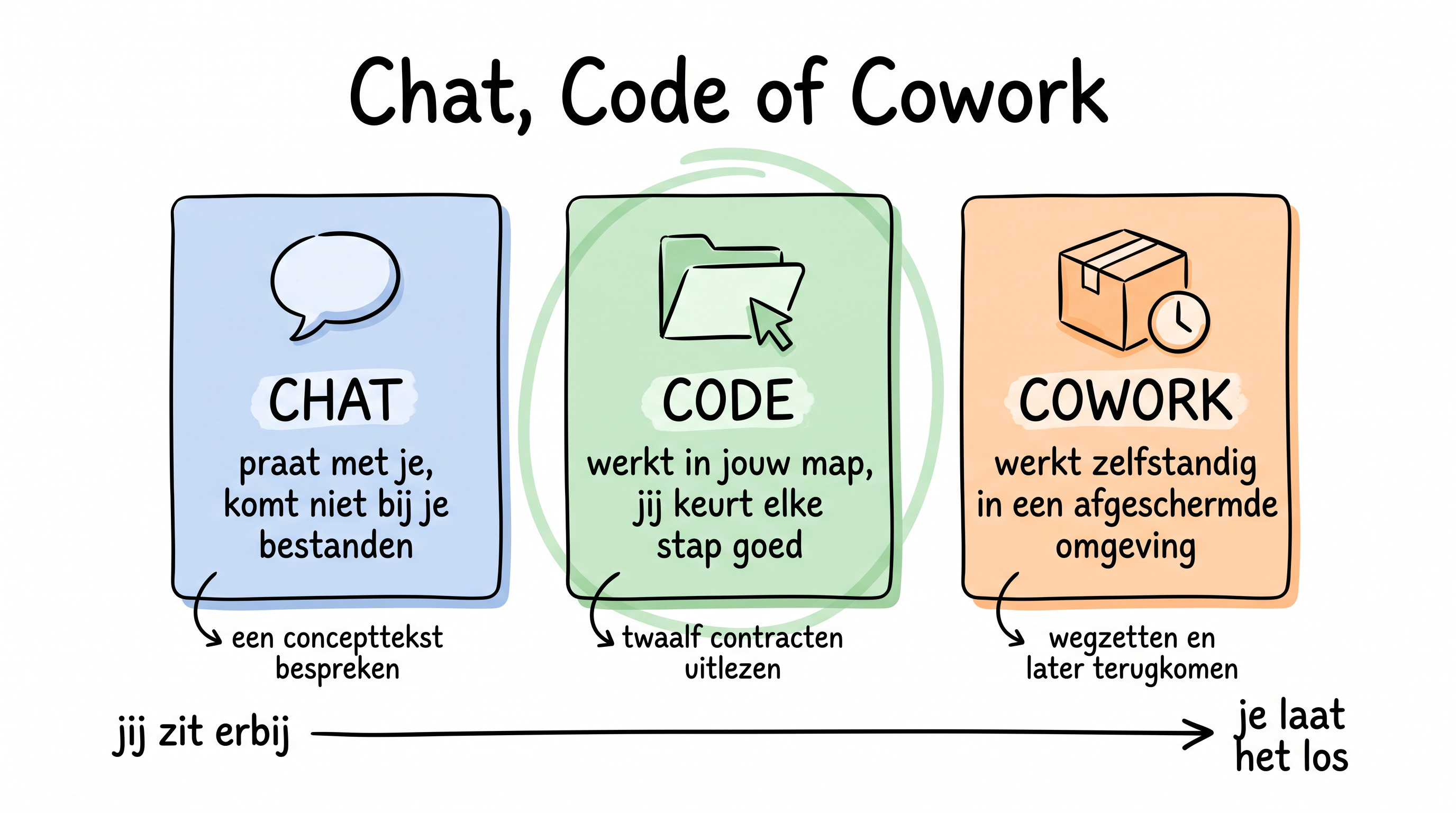
Chat, Code of Cowork
Chat is claude.ai zoals je het in de browser kent en praat met je zonder bij je bestanden te kunnen. Voor een concepttekst waar je over wilt sparren, bijvoorbeeld een raadsvoorstel, blijf je gewoon daar. Code is de plek zodra het werk in een map staat en je erbij wilt zitten, want hij laat je elke stap goedkeuren. Cowork draait diezelfde klus zelfstandig in een afgeschermde omgeving, voor als je hem wilt wegzetten en er over een uur op terugkomen.
In mijn Cowork-playbook noemde ik die derde tab de technische modus voor ontwikkelaars die met code werken. Dat klopt niet meer.
Wat je in het eerste kwartier klikt
Een abonnement. Claude Code zit in Pro, Max, Team en Enterprise. Op een gratis account zie je een upgrade-scherm zodra je op Code klikt. Pro kost twintig dollar per maand, of zeventien dollar per maand als je een jaar vooruit betaalt. Anthropic factureert in dollars, dus houd rekening met de wisselkoers en met je eigen btw-verwerking. Om te beginnen is Pro ruim genoeg.
Op Windows eerst Git. Git is een standaard hulpprogramma dat bijhoudt wat er in een map verandert. Op een Mac staat het er meestal al op. Op Windows weigert de Code-tab dienst zolang het ontbreekt. Ga naar git-scm.com en klik door de installer van Git for Windows heen, een gewoon venster met een Volgende-knop waar je daarna nooit meer naar omkijkt. In elke training die ik hierover geef strandt iemand op deze stap.
De app. Download de desktop-app, installeer hem en log in met je Anthropic-account. Kwam Git er pas na die installatie op, start de app dan een keer opnieuw op.
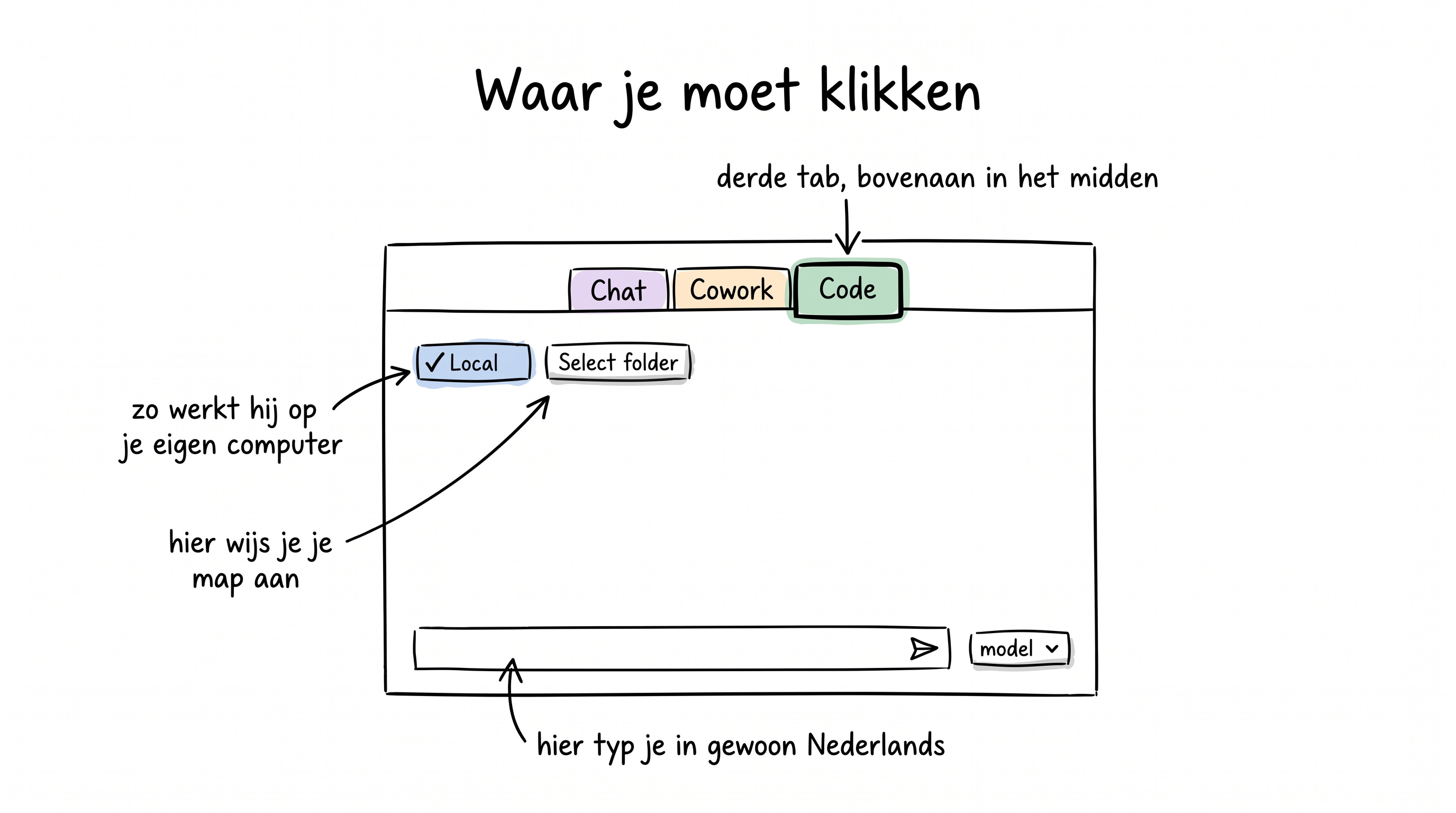
De Code-tab. Die zit bovenaan in het midden, naast Chat en Cowork. Klik hem aan, kies Local zodat Claude op je eigen computer werkt, klik op Select folder en wijs je map aan.
De map. Die map is zijn werkterrein, dus kies één projectmap. Wijs je je hele Documenten-map aan, dan ligt elk klantdossier daarin open. Ik zou zeggen, maak voor de eerste keer een kopie of een lege testmap. Dat kost je dertig seconden en het bespaart je de vervelendste ervaring die je hiermee kunt hebben.
Het model. Naast de verzendknop staat een keuzemenu met modellen en de standaard is prima. Daar vlak naast zie je je verbruik. Kijk daar voordat je aan een grote klus begint, want je gebruik in Chat, Cowork en Code komt uit dezelfde pot, met een sessievenster van vijf uur en daarbovenop een weeklimiet. Harde aantallen publiceert Anthropic nergens.
Wat er in die map staat maakt uit. PDF's en platte tekst leest Claude Code rechtstreeks in. Bij Word- en Excel-bestanden kan hij eerst terugkomen met de melding dat hij het bestand niet open krijgt, waarna hij meestal zelf een omweg voorstelt waar hij je toestemming voor vraagt. Voor lopende tekst werkt dat prima, al kan er bij tabellen en getallen iets sneuvelen. Wil je dat gedoe voor zijn, sla je Word-bestanden dan op als PDF en je spreadsheets als csv voordat je Claude op de map zet. Bij cijferwerk is dat sowieso de betrouwbaarste route.
Loopt het meteen vast, dan is het bijna altijd een van deze drie. Een upgrade-scherm betekent dat je nog op een gratis account zit. Vraagt hij je opnieuw in te loggen, dan maak je dat online af en start je de app opnieuw op. En blijft de Code-tab op Windows weigeren, dan staat Git er nog niet op of is de app na die installatie niet herstart.
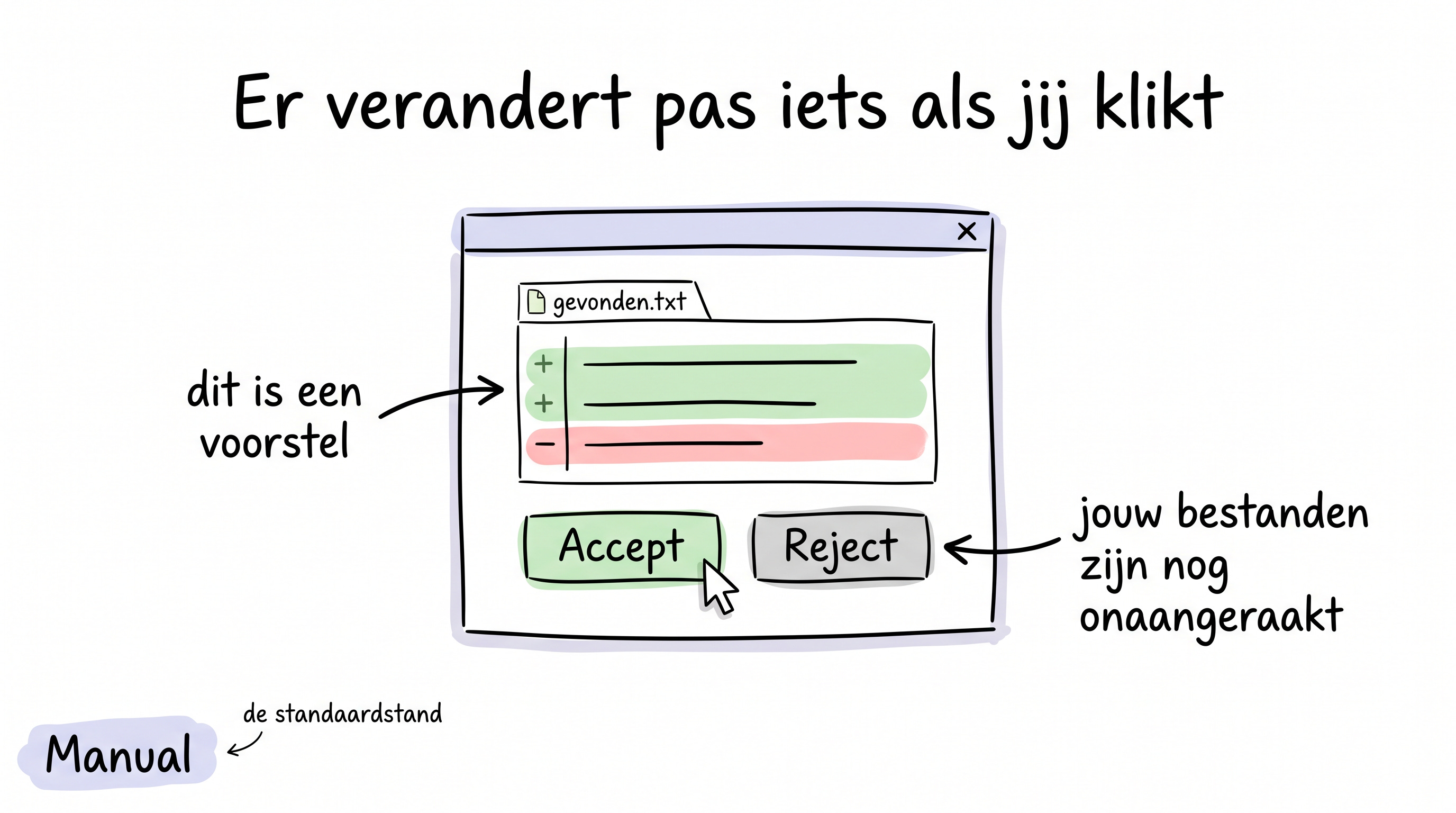
De permissiestand staat standaard op Manual en dat laat je zo, want dat is het argument waarom je dit ding überhaupt durft aan te zetten. Elke wijziging komt langs als voorstel met de knoppen Accept en Reject ernaast, waarbij je regel voor regel ziet wat er anders wordt. Anthropic schrijft het zelf zo op. Je bestanden veranderen pas op het moment dat jij accepteert. Er staan later nog drie standen klaar waarin hij meer zelf mag, alleen hoef je daar de eerste weken niet naar om te kijken.
Het document dat je kwijt was, terug op je scherm
Je eerste opdracht is er een waarbij hij mag kijken en verder niets. Zoeken in de Verkenner gaat prima op bestandsnaam, alleen duurt op inhoud zoeken eindeloos zodra er PDF's tussen zitten. Typ dus dit in het venster onderin.
Zoek in deze map alles wat over de aanbesteding van vorig najaar gaat.
Geef me een lijstje met per bestand de bestandsnaam, de datum en één zin
over de inhoud. Zet de nieuwste bovenaan. Wijzig niets.
Op je scherm zie je hem bestand voor bestand openen en kort samenvatten wat erin staat. Hoe lang dat duurt hangt af van de omvang van die map, dus laat hem gerust even doorlopen. Daarna verschijnt het lijstje, je klikt het juiste bestand aan en je bent klaar.
Schrikt die stroom regels je af, zet de weergave dan op Summary in de instellingen van de sessie. Dan zie je alleen de uitkomsten. Onderbreken kan met de stopknop, of door een correctie te typen terwijl hij bezig is.
De eerste wijziging die jij goedkeurt
Die opdracht heeft geen letter veranderd. Vraag hem nu om het lijstje weg te schrijven.
Zet dat lijstje als tekstbestand in deze map, met de naam gevonden.txt.
Verander verder niets aan de bestanden die er al staan.
Voordat er iets op je schijf verschijnt, komt het voorstel op je scherm met Accept en Reject eronder. Klik je op Reject, dan blijft er niets van over.
Het patroon achter elke opdracht die werkt
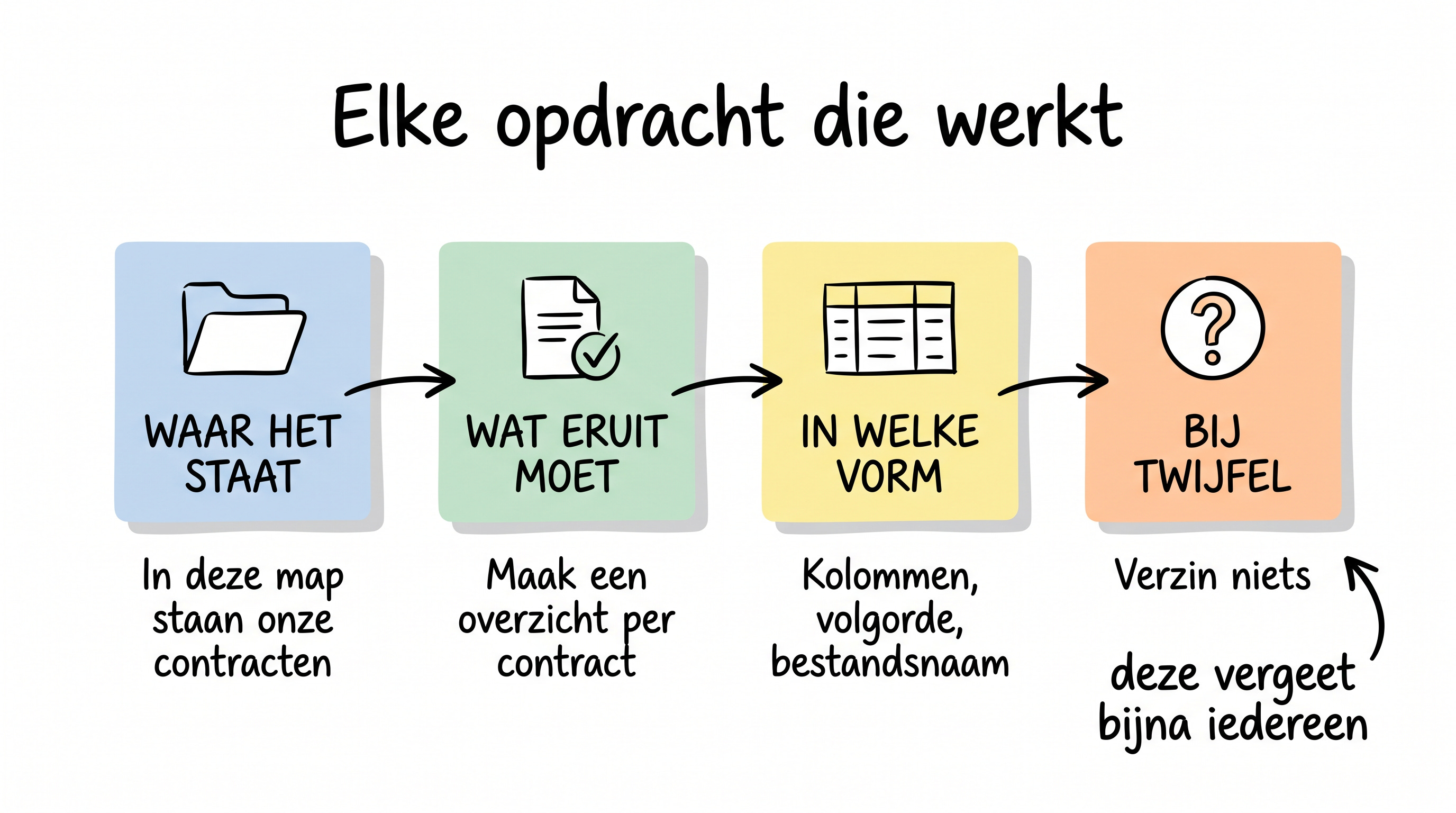
In elke opdracht die goed uitpakt zitten dezelfde vier onderdelen.
Waar het staat. Noem de map of het bestand. "In deze map staan onze contracten."
Wat eruit moet komen. Beschrijf de uitkomst die je op je scherm wilt zien en laat de route ernaartoe aan hem over. "Maak er een overzicht van met per contract de wederpartij en de opzegtermijn."
In welke vorm. Kolommen, kopjes, volgorde, bestandsnaam. Hoe preciezer, hoe minder je achteraf corrigeert.
Wat hij moet doen bij twijfel. Dit onderdeel bepaalt of je iets bruikbaars of iets gevaarlijks terugkrijgt en het ontbreekt bijna altijd. "Verzin niets." "Maak een apart bestand met de gevallen waarover je twijfelde."
Daarnaast zijn er drie zinnen die zo vaak terugkomen dat je ze uit je hoofd wilt kennen. "Wijzig niets" zet je erbij zodra je alleen wilt kijken en "bewaar het origineel" hoort bij alles wat hij wel mag aanpassen. En "zet erbij waar je het gevonden hebt" gebruik je bij alles wat uit documenten komt, want zonder bronvermelding moet je alles opnieuw nalopen en verdampt je tijdwinst.
Met dat patroon in je hoofd is de rest een kwestie van welke stapel je als eerste aanpakt. Het zijn de klussen waar ik in trainingen bij organisaties het vaakst naar gevraagd word.
Hieronder staat waar je de rest van de week mee vooruit kunt. Vier opdrachten die je letterlijk kunt kopiëren, elk met de valkuil erbij. Vijf offertes breng je terug tot één vergelijking met paginaverwijzingen. Een jaar aan verslagen levert een tijdlijn op van wat er is toegezegd, je dossier gaat langs de eisenlijst en die contractenmap uit de intro wordt een agenda van opzegmomenten. Plus je vangnet als een uitkomst niet bevalt, inclusief het geval waarin dat je niet redt.
Maandelijks opzegbaar en je eerste playbook is gratis.
